光の戦士の皆様、毎日のエオルゼアライフお疲れ様です。 レジスタンスウェポン(RW)の素材集め、モグモグ★コレクション(モグコレ)の周回、マウント掘り……FF14には避けては通れない「周回コンテンツ」が山ほどありますよね。
日中バリバリ働いて帰宅した夜、疲れた体で同じダンジョンを何十周もするのは、正直言って「苦行」以外の何物でもありません。
しかし、もし「片方の画面でFF14をプレイしながら、もう片方の画面でAmazonプライムやYouTubeを見られる環境」があったらどうでしょう? 圧倒的な作業感は消え去り、むしろ「映画を見るついでにゲームが進む」最高のリラックスタイムに変わります。
本記事では、周回プレイのQoL(生活の質)を劇的に向上させる「デュアルモニター(マルチディスプレイ)環境の構築方法」を、PC初心者にも分かりやすく徹底解説します!
1. FF14プレイヤーがデュアルモニターを導入する3つの絶大メリット
「モニターを2つ置くなんて、ガチ勢っぽくてハードルが高い」と思っていませんか?実は、限られたプライベート時間を有効活用したい大人にこそ、デュアルモニターは必須級のアイテムなのです。
① 動画・配信を見ながら「無心で」周回できる
最大のメリットはこれです。片方の画面でVOD(動画配信サービス)の映画やアニメを垂れ流しながら、メイン画面でシルクスの塔やFATEを周回する。
「ながらプレイ」ができるようになると、あれほど苦痛だった周回があっという間に終わります。忙しい日々の中で、ゲームの進捗と動画視聴のインプットを同時にこなせるのは最高のタイムパフォーマンス(タイパ)です。
② 攻略情報やマクロを「全画面表示のまま」確認できる
極討滅戦や零式の攻略中、ギミックのタイムラインやマクロを確認するために、いちいち「Alt+Tab」で画面を切り替えていませんか?
サブモニターがあれば、Lodestoneの日記や攻略サイト、Discordの画面を常に横に表示しておけます。画面切り替え時の暗転ストレスや、誤操作のリスクが完全にゼロになります。
③ テレワークや事務作業の効率が爆上がりする
デュアルモニターの恩恵はゲームだけに留まりません。複数の資料を見比べながらのエクセル入力や、Web会議ツールを開きながらの作業など、仕事の生産性が約40%向上するというデータもあります。
「ゲームのため」というより「仕事の効率化のため」という名目なら、導入の決心もつきやすいのではないでしょうか。


2. デュアルモニター構築に必要なものと「選び方」のコツ
いざデュアルモニターにしようと思っても、何を買えばいいか迷いますよね。必要なものは意外とシンプルです。
① サブモニターの選び方:サイズと解像度を揃えるのが吉
メインモニターとは別に、もう1台モニターを用意します。 選ぶ際の最大のコツは、「メインモニターとサイズ(インチ数)と解像度(フルHDなど)を合わせること」です。 例えば、メインが24インチ(フルHD)なら、サブも24インチ(フルHD)を選びましょう。
サイズや解像度が違うと、マウスカーソルを画面間で移動させる際に引っかかりを感じたり、ウィンドウの大きさが変わってしまい、地味なストレスになります。 サブモニターは動画視聴やブラウジングが主目的になるため、リフレッシュレート(144Hzなど)の高い高価なゲーミングモニターである必要はありません。安価な一般用モニターで十分です。
② PC側の「接続端子」を必ず確認する
購入前に、お使いのPC(グラフィックボード)の裏面を見てください。 「HDMI」や「DisplayPort(DP)」の空きポートはありますか?
メインモニターでHDMIを使っているなら、サブモニターはDisplayPortで繋ぐなど、端子の種類に合わせたケーブルを用意(または同梱品を確認)する必要があります。
③ 【超重要】モニターアームでデスクを広々使う!
モニターを2つ並べると、付属のスタンドがデスクのスペースを大きく占領してしまいます。キーボードやマウスの操作スペースが狭くなるのはゲーマーにとって致命的。 そこで強烈におすすめしたいのが「デュアル用(またはシングル2本)のモニターアーム」です。
モニターが宙に浮くため、モニター下部のスペースが完全にフリーになり、デスク周りが信じられないほどスッキリします。角度や高さの微調整も自由自在なので、姿勢改善による肩こり防止にも繋がります。
#信頼度抜群定番のモニターアーと言えばエルゴトロン製
#コスパ重視のモニターアームならHUANUO (ファーノー)
#コスパ重視でサブモニターとして優秀な国産WQHDモニターといえばGigaCrysta
3. PC初心者でも簡単!接続と設定手順
必要なものが揃ったら、設定は5分で終わります。(※Windows環境での解説です)
- 物理的に繋ぐ: PCの電源を切り、PC本体(グラボ側)とサブモニターをケーブルで繋ぎ、モニターの電源を入れます。
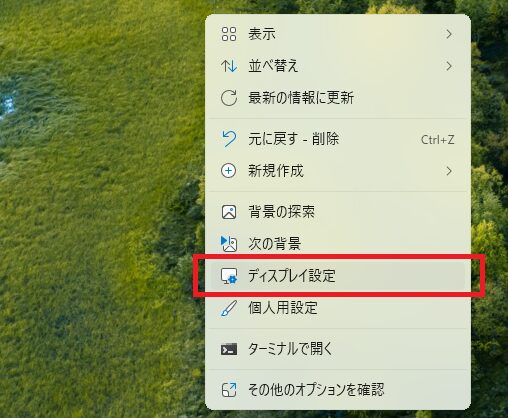
- ディスプレイ設定を開く: PCを起動し、デスクトップの何もないところを右クリックして「ディスプレイ設定」を開きます。
3.「表示画面を拡張する」を選ぶ: マルチディスプレイの項目で「表示画面を拡張する」を選択します。(※「複製」にすると両方同じ画面になってしまいます)
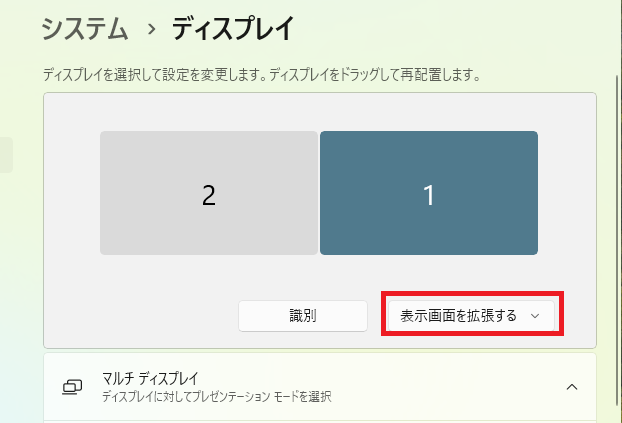
4.配置を整える: 設定画面の上部に表示されている「1」と「2」の四角形をドラッグして、実際のモニターの配置(左右や上下)に合わせます。これをしないとマウスの移動がおかしくなるので注意!
たったこれだけで、広大なデスクトップ環境が手に入ります。
4. まとめ:一度やったらもう「1画面」には戻れない
デュアルモニターは、初期投資こそ数万円かかりますが、それ以上の「快適な時間」と「精神的な余裕」をもたらしてくれます。
動画を見ながら無心でこなす周回プレイは、日々のストレスを忘れさせてくれる至福の時間です。「ゲームの周回がしんどくなってきたな…」と感じている方こそ、ぜひデュアルモニター環境を構築して、エオルゼアの新しい楽しみ方を見つけてみてください!